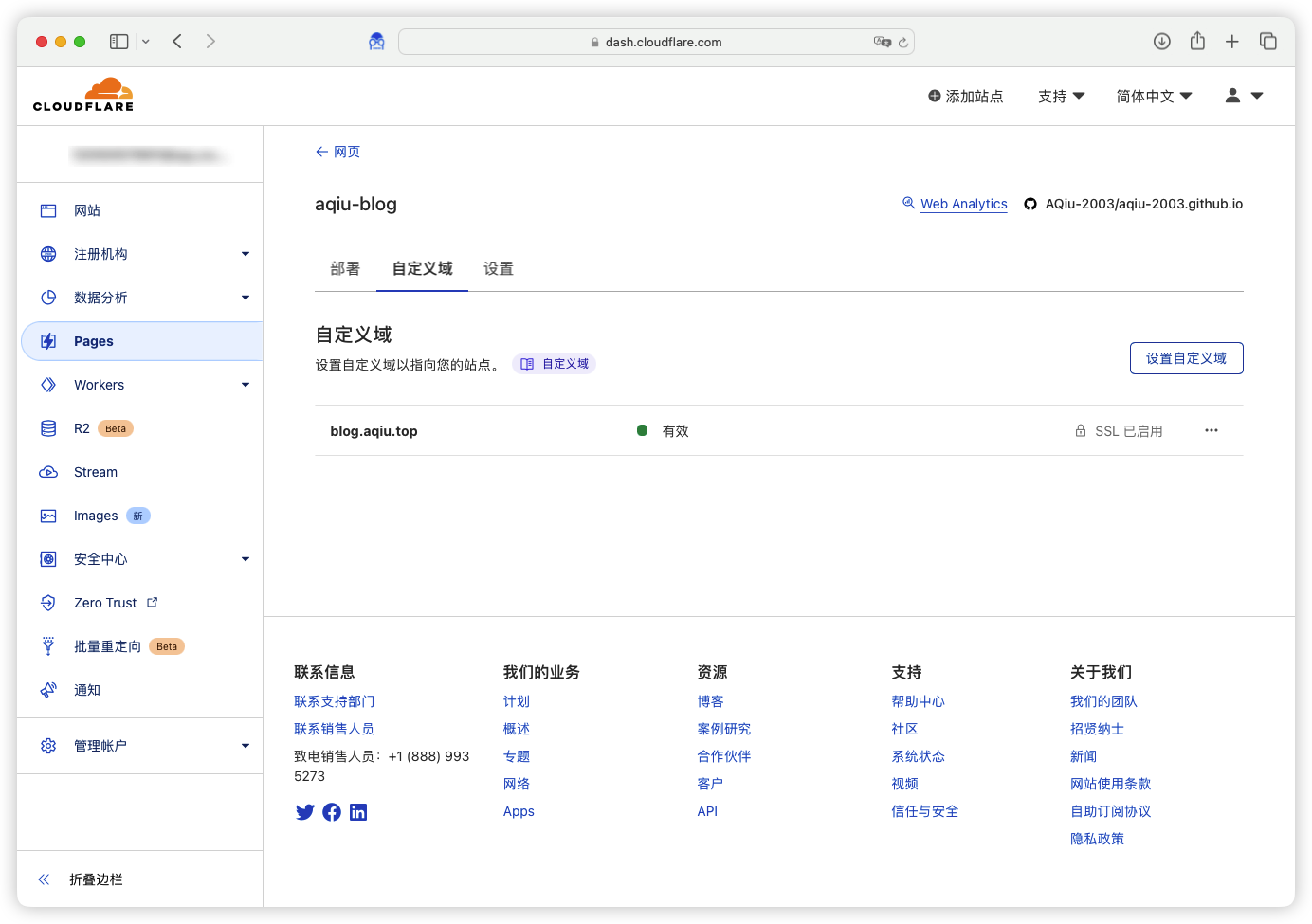
建立自己的个人博客站点,我有以下几个要求:
- 首先要完全免费,且在可以预见的未来里不会无故关闭;
- 在国内访问顺畅,图片能正常加载;
- 拥有完全掌控权,且管理相对方便,也不容易丢失数据。
根据以上三点,我建立起了一个基于 Hugo + Cloudflare Pages 的个人博客网站:AQiuの个人博客,并在下文对搭建、自动化部署等过程进行详解,希望对您有所帮助。
使用Hugo生成静态站点
Hugo是近年来新兴的博客建站工具,使用Go实现,并采用Markdown进行文章编辑。主题多样且安装快捷,自定义程度很高,也可以通过js嵌入评论系统等高级功能。而且因为生成的是静态站点,所以几乎不对服务器性能有要求。但由于配置过程没有可视化,所以只在程序员圈子里比较流行。
安装Hugo
可以根据Hugo官方网站的讲解一步步进行,在这里只列出了重点步骤,如果在安装过程中遇到问题请参阅官方文档。如果不习惯英文也可以参考Hugo中文网站的说明,但该网站似乎已经年久失修,也许会出现与现在版本不相符的情况。
MacOS 系统
如果您还没有安装Homebrew或者MacPorts,请先点击前面的链接安装其中之一,这里推荐安装Homebrew。您也可以使用国内源安装:链接
然后在终端中执行以下命令来安装Hugo:
|
|
Linux 系统
使用以下命令来安装Hugo:
|
|
Windows 系统
Windows系统安装Hugo会稍微繁琐一些,因为绝大多数的Windows用户并不会安装包管理器,所以这里不会列出使用Chocolatey或者Scoop来安装Hugo的办法,如有需要,您可以前往官网查看:链接
以下为安装Hugo最快速的办法:
- 前往Hugo的GitHub Release页面:链接
- 找到并下载适合您电脑的版本,一般情况下为Windows-64bit
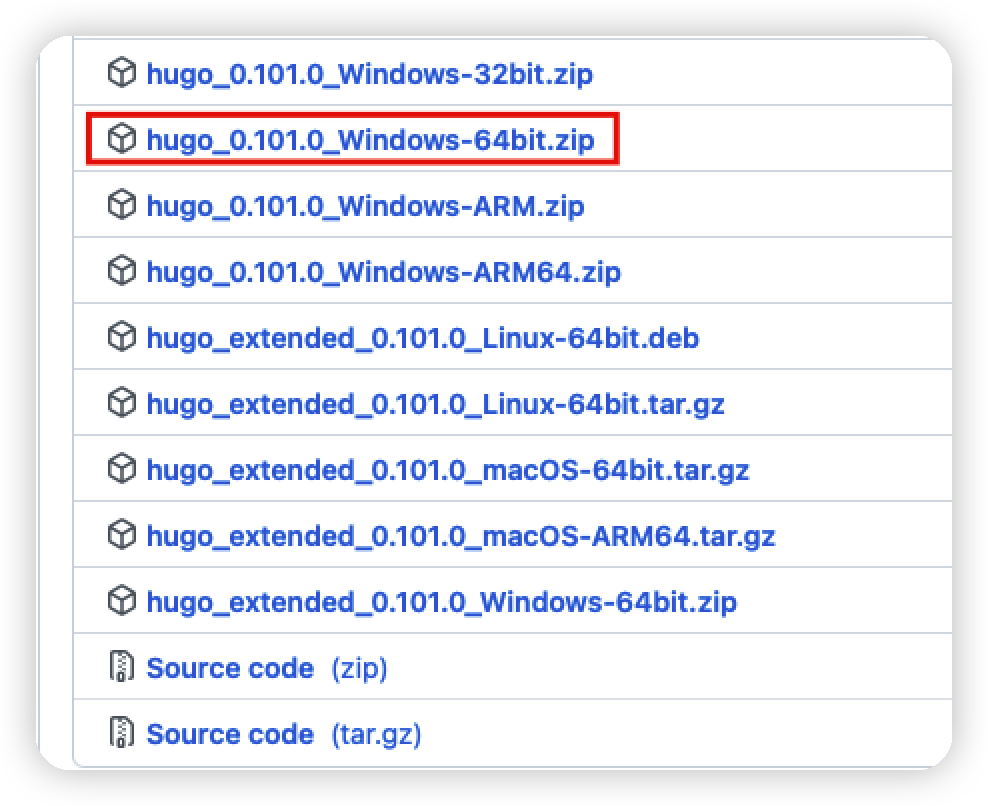
- 将压缩包中的
hugo.exe放入C:\Windows\System32\文件夹下 - 打开命令提示符(cmd)输入以下指令
|
|
如果正确显示了Hugo版本而没有报错的话,就代表安装正确了。
创建Hugo站点
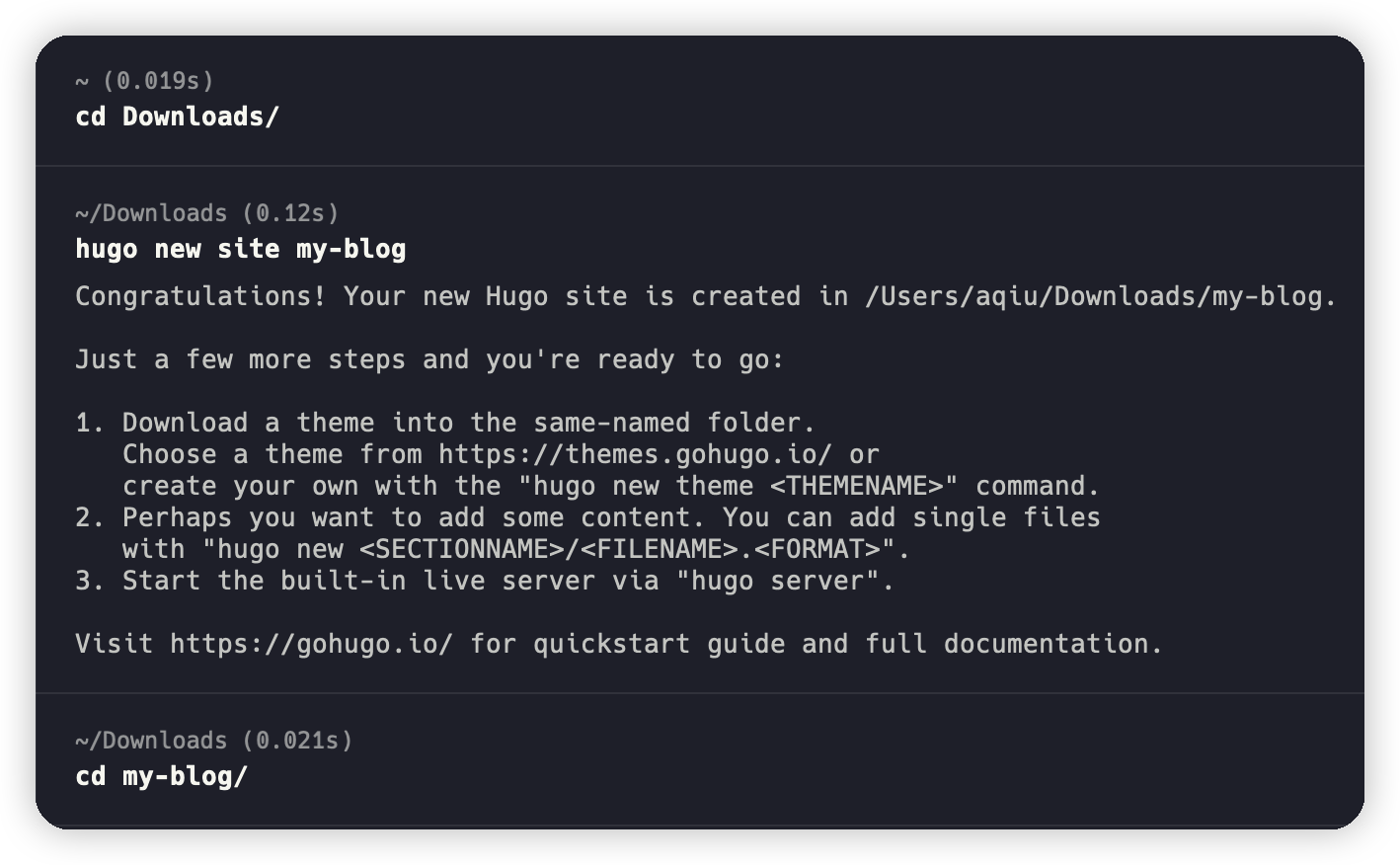
通过终端找到要放置网站的目录后,使用以下命令建立新Hugo站点:
|
|
Hugo会在当前目录下新建一个以“blog-name”命名的新文件夹,并在其中释放站点文件。之后请您cd进入此目录。
安装Hugo主题
Hugo社区提供了丰富的主题供用户使用,可以通过官网的Themes页面根据预览挑选喜欢的主题。一般主题的README页面都会提供详细的安装配置说明,这里我以hugo-theme-stack为例,简单演示一下配置过程。
您可以直接将主题仓库克隆到themes文件夹下来使用,但这不方便后面的版本管理和主题更新,如果您选择的主题已有很长时间没有更新其实也可以这样做。推荐的做法是,使用Git的submodule子模块功能配置依赖关系。这也要求您的整个网站使用Git来进行版本管理。
|
|
需要注意的是,如果您之后有使用GitHub等管理网站,在其他设备上克隆项目时子模块并不会一起被克隆,需要在git clone后加上--recursive,或者在克隆到本地后执行以下步骤:
|
|
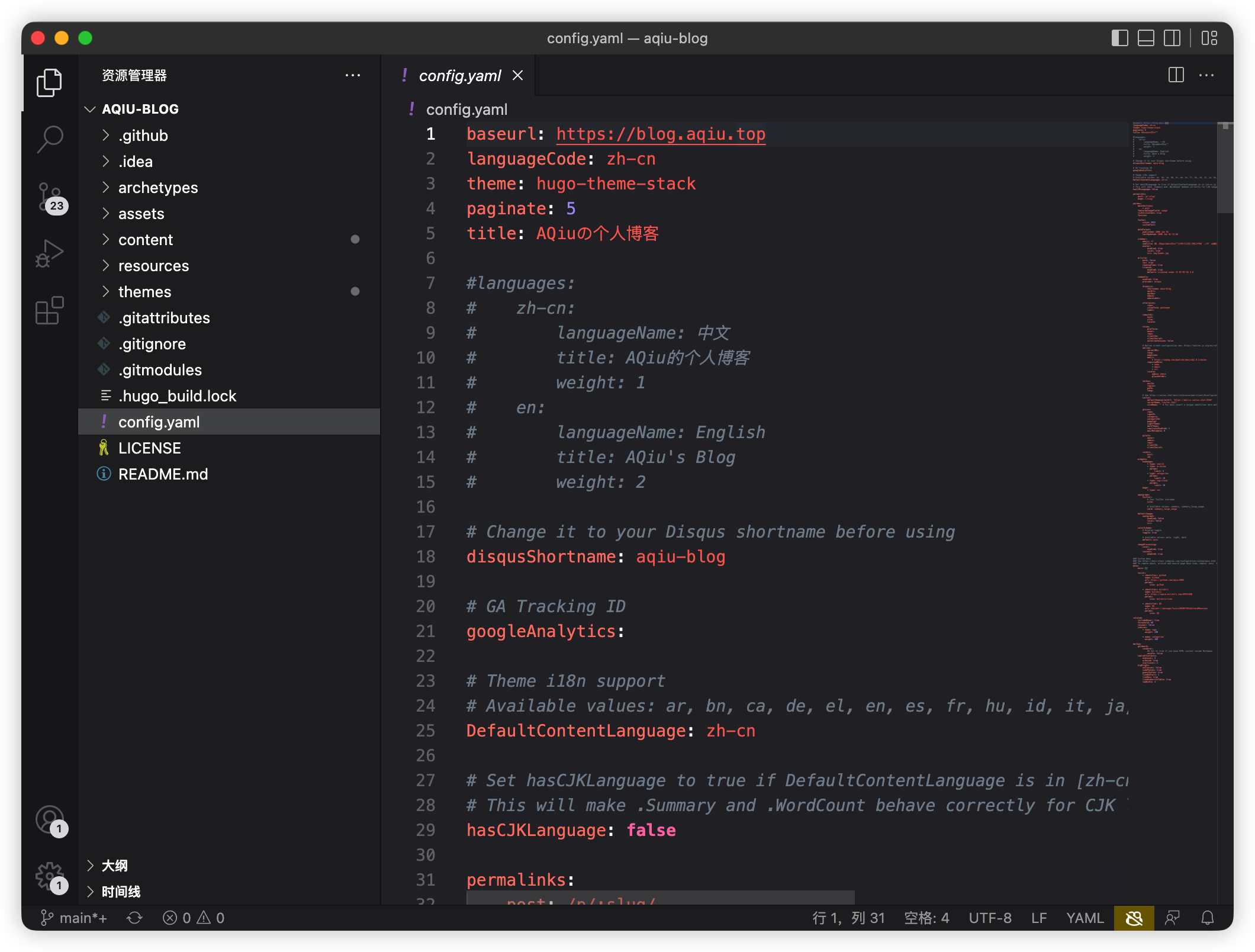
主题安转完毕后,将./themes/hugo-theme-stack/exampleSite/文件夹中的文件复制到站点根目录下覆盖,并删除原有的config.toml文件。config.toml或config.yaml为Hugo站点的配置文件,里面也包含了大部分主题的可配置字段。您可以根据配置文件中的注释和主题说明文档来配置站点和主题。
发布与管理文章
可以通过hugo new命令发布新文章,如:
|
|
和直接在./content/post/下新建about.md的效果一样,之后您可以继续使用VSCode等对文章进行编辑。您也可以将./content/post/文件夹加入如Obsidian这样的编辑器实现更好的编辑体验。
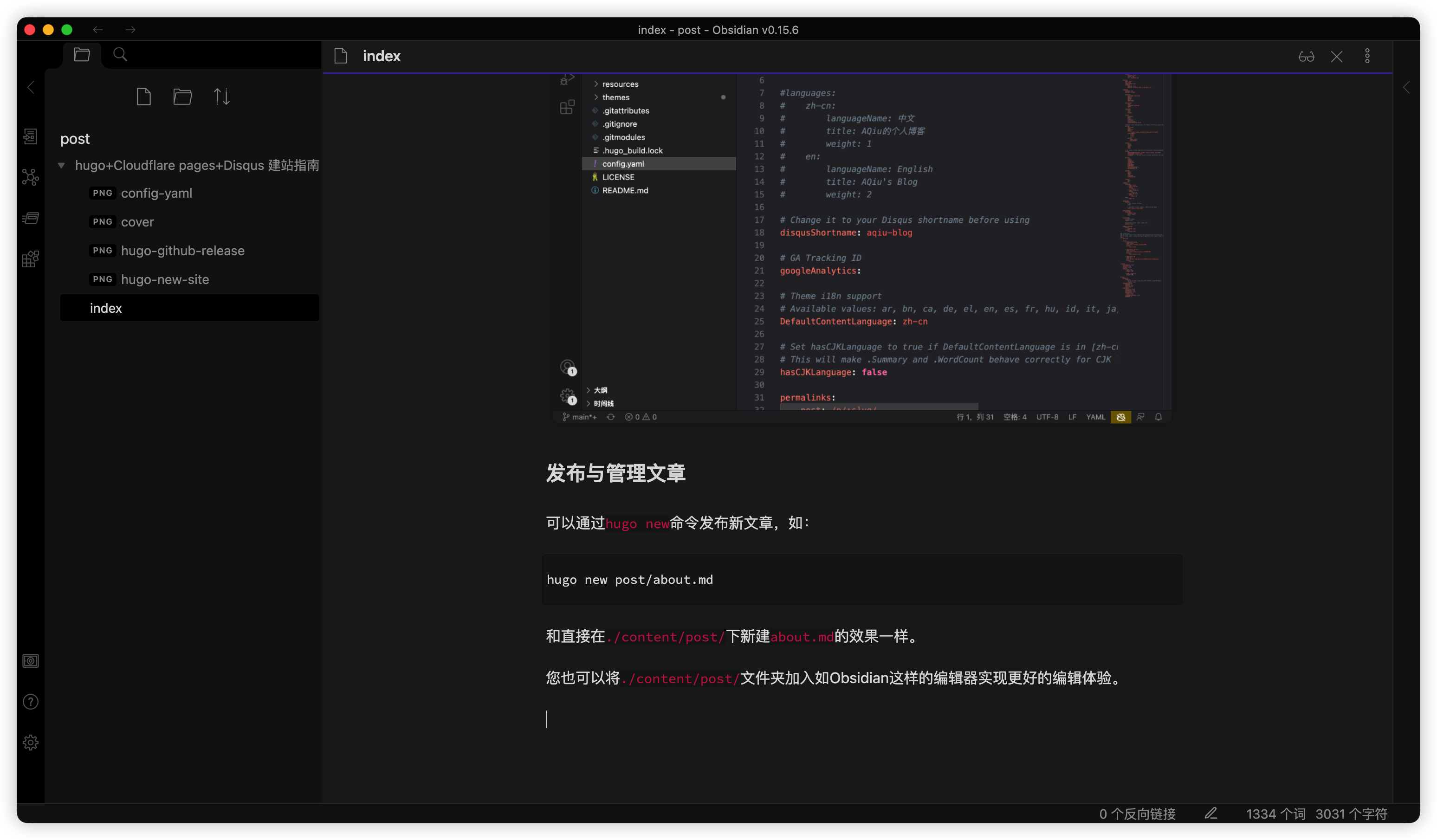
编辑文章需要您有Markdown语法基础,如果您还不会使用Markdown,互联网上可以找到许多教程,如:链接
Markdown文件开头使用 — 隔离的部分存储了文章的标题、时间和一些参数(与使用的主题有关)。当参数draft为true时,Hugo在生成静态页面时会自动跳过此文件,将true改为false来真正发布文章。
本地调试站点
|
|
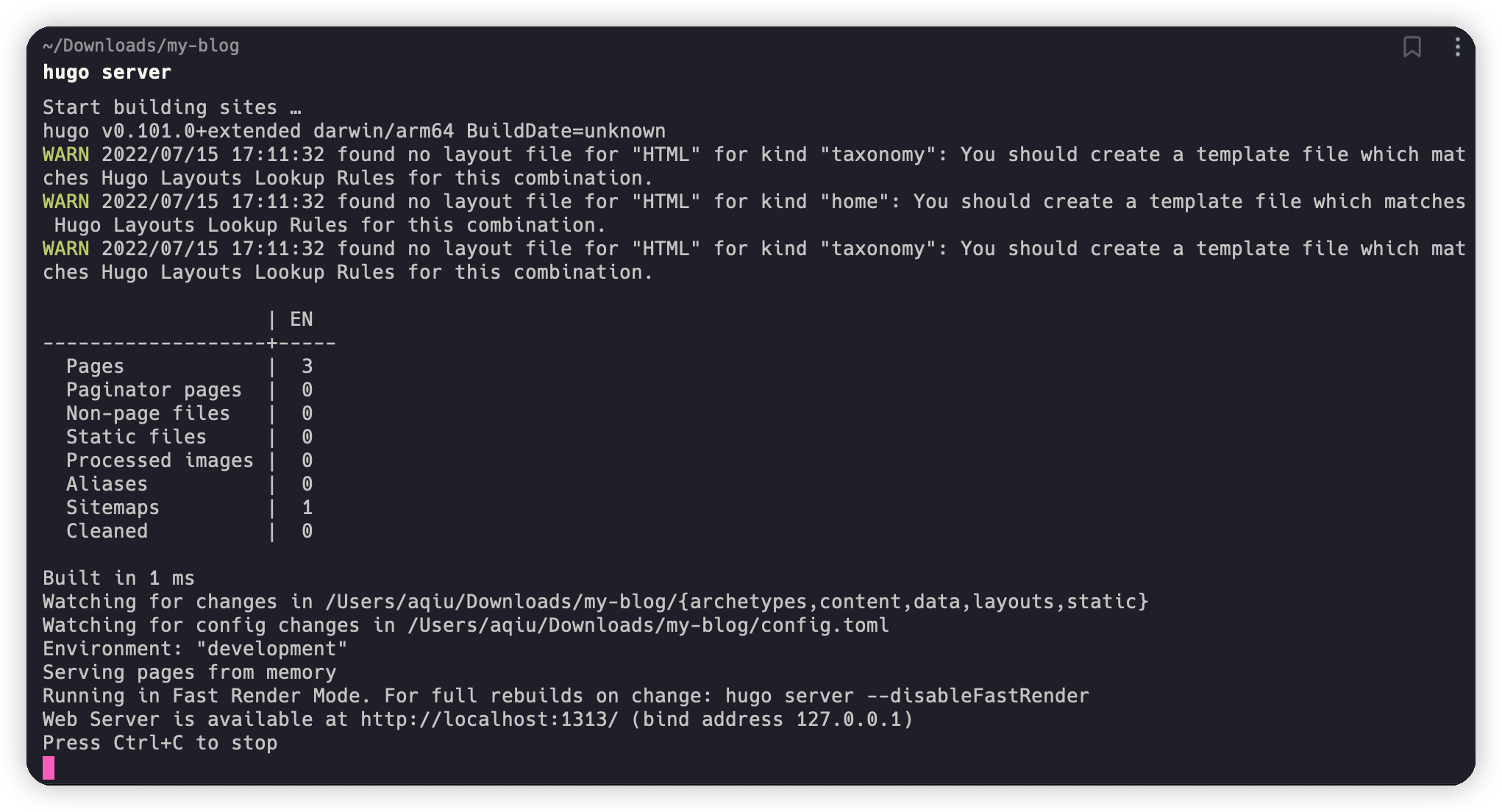
Hugo 包含了内置的高性能 Web Server 。通过简单的运行上面这条指令, Hugo 将会找一个有效的端口运行服务器(一般为http://localhost:1313)用于您的文章,并且可以自动检测文章更新来刷新网页,无需每次都重新生成。
生成静态站点
|
|
在站点根目录执行hugo命令生成最终页面,最终页面会储存在public文件夹内。之后您就可以将网站上传至GitHub,或直接进行部署。
将网站部署到 Cloudflare Pages
访问 Cloudflare官网点击页面右上角的“注册”按钮进行注册,如果您已经有Cloudflare账号可以直接登陆。

登陆后点击控制台页面左侧的Pages,然后是创建项目。因为我之前已经部署过Pages,您看到的页面可能与我的不同,但没关系,总体功能是一样的。
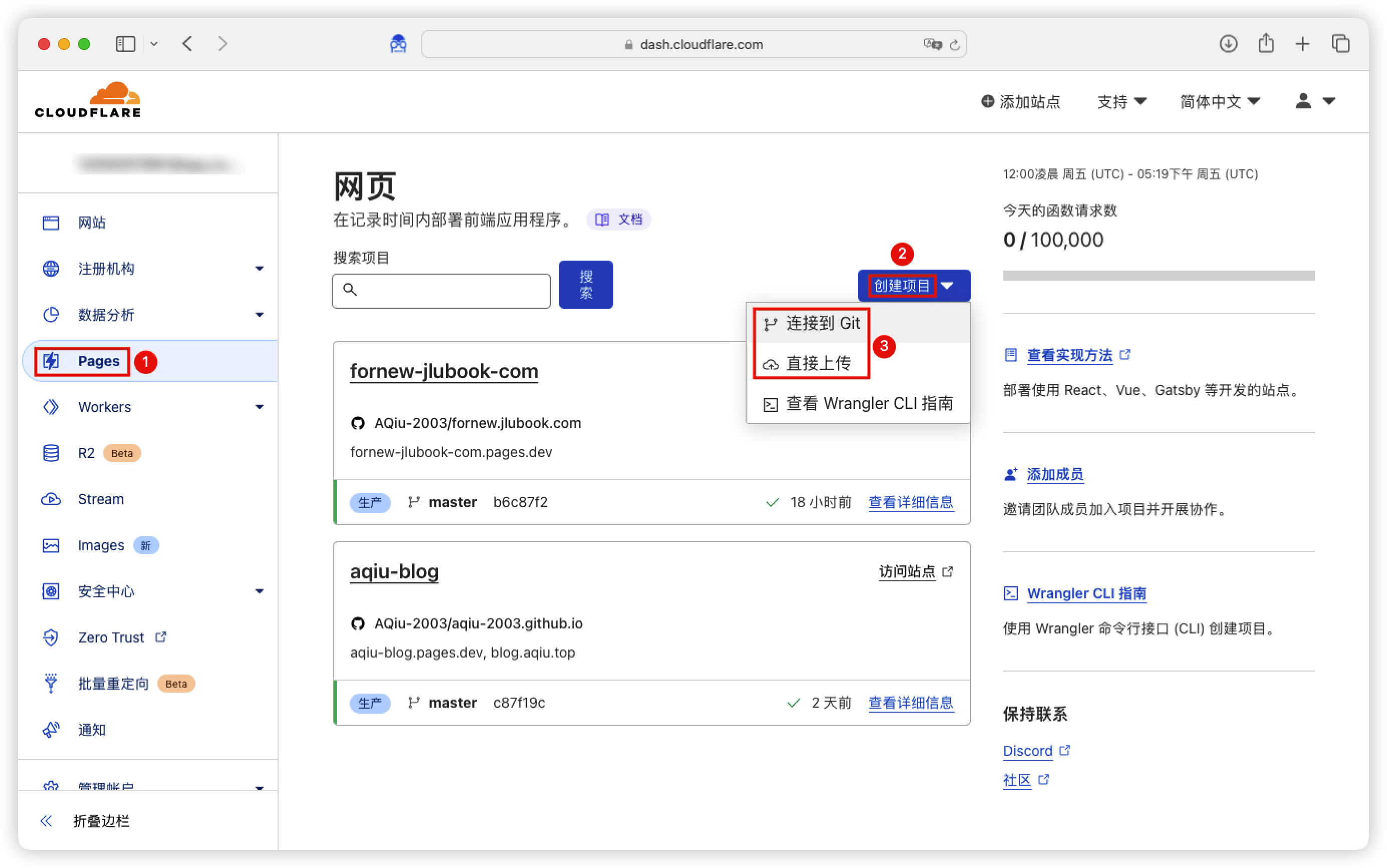
连接到Git
如果您已将站点push到GitHub或者GitLab,可以选择连接到Git并链接您的账户,选择要部署的存储库。
值得注意的是,如果您将整个站点根目录使用Git进行管理,需要将根目录(高级)中的路径改为public才能正确部署。

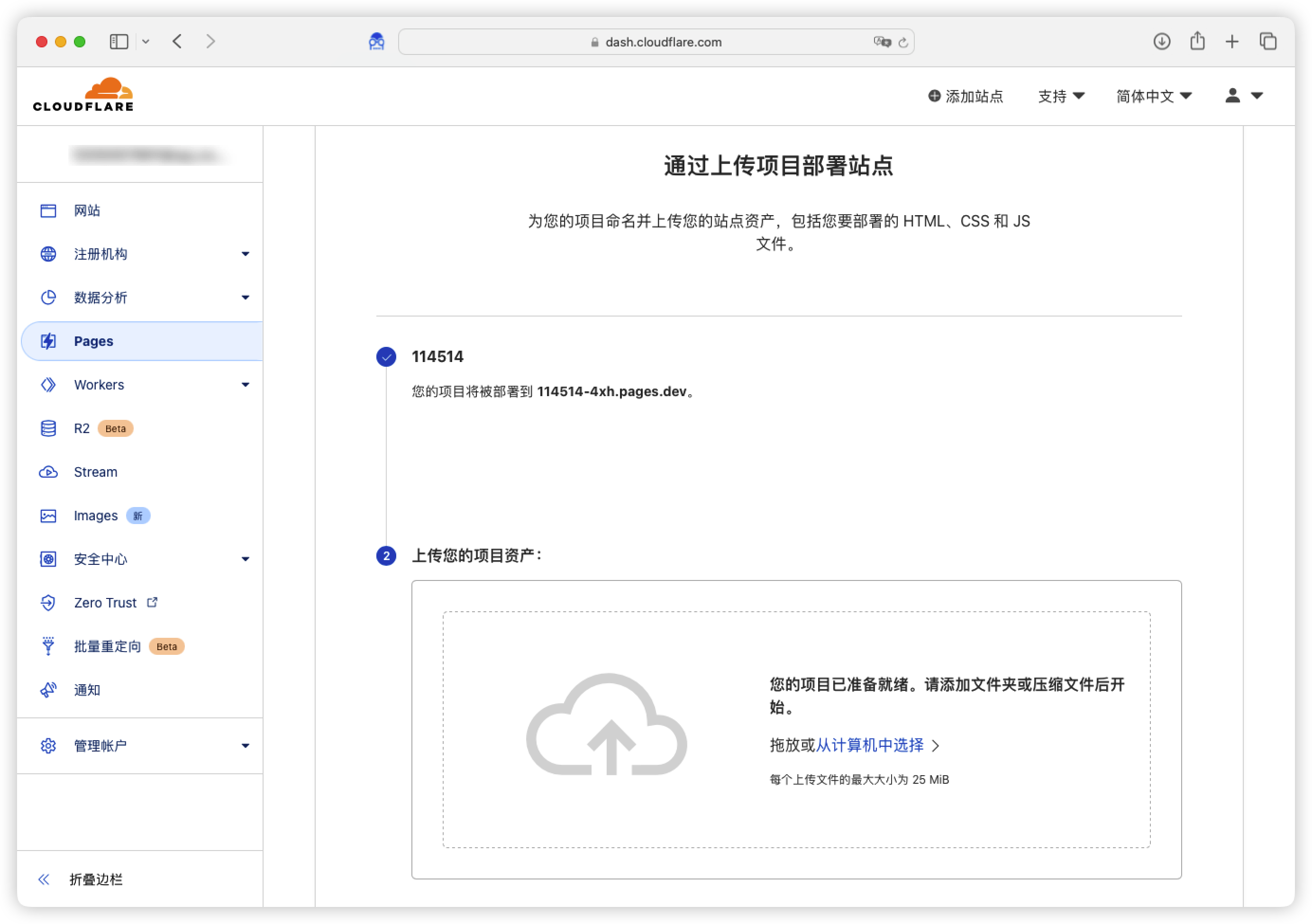
直接上传
您可以将整个public文件夹直接上传并部署到Cloudflare Pages,但从长远角度来看不推荐这样做,除非您的网站不会经常发生改变(如一些不经常更新的说明文档等)。
设置别名
如果您对Cloudflare提供的pages.dev一级域名不满意,您也可以设置别名来访问到您的站点。鉴于Cloudflare上的域名相对较贵,您可以从其他服务商购买域名后通过CNAME解析到原网址。